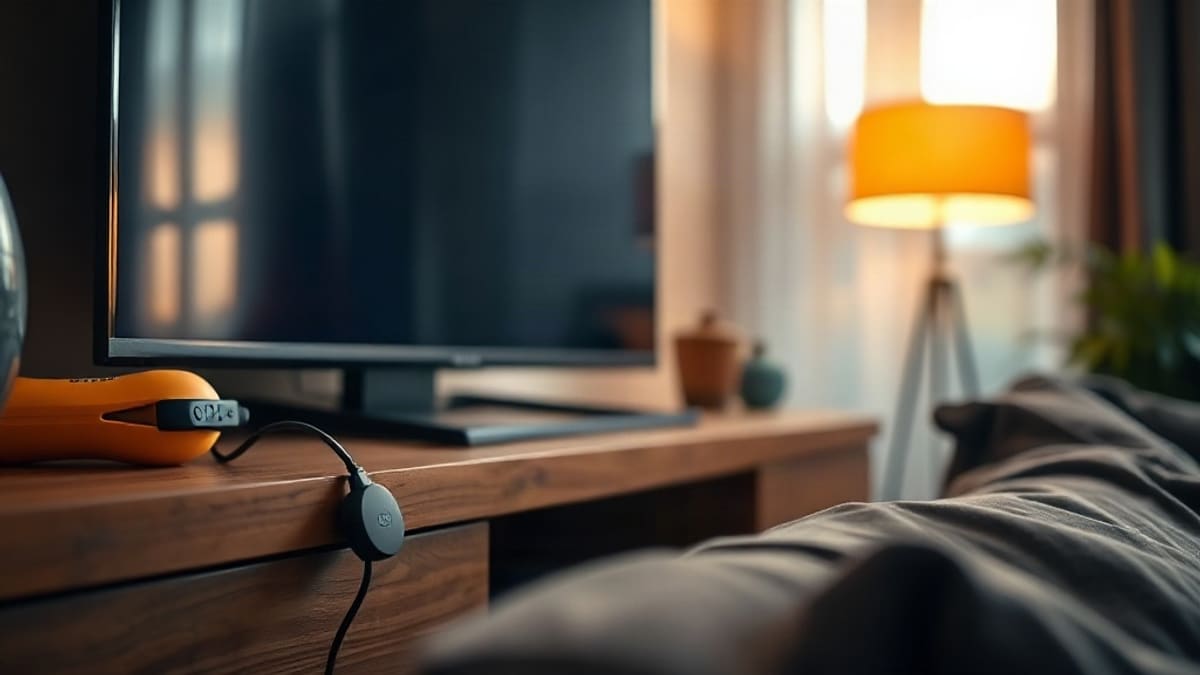
Le Chromecast est un petit appareil qui se relie à un téléviseur, mais sa mise en route ne se réduit pas à un branchement. Sur un téléviseur, connecter un chromecast consiste à le brancher sur une entrée HDMI, à l’alimenter, puis à le relier au réseau wifi depuis un téléphone. Chaque étape peut bloquer la suivante, surtout quand le réseau change ou quand la box émet sur deux bandes de fréquences. Nous détaillons ici l’ordre des opérations, le choix de la bande wifi et les pannes les plus courantes.
En bref
- Pour le relier à la télé, il faut brancher l’appareil sur un port HDMI disponible du téléviseur, puis le relier à une prise de courant avec son adaptateur secteur.
- La configuration se fait avec l’application Home sur un appareil mobile Android 9.0 ou version ultérieure, et non depuis un ordinateur.
- Pour une connexion wifi en 5 GHz, le téléphone doit aussi être compatible avec cette bande.
- Un Chromecast ne mémorise qu’un seul réseau wifi à la fois : pour changer de réseau wifi, il faut oublier le réseau, puis configurer l’appareil sur le nouveau.
Sommaire8 sections
- 01Quel matériel faut-il pour connecter un chromecast ?
- 02Comment brancher le chromecast à la télé ?
- 03Comment connecter le chromecast au wifi avec l’application Home ?
- 04Quelle bande wifi choisir, 2,4 GHz ou 5 GHz ?
- 05Que faire si l’application ne trouve pas le chromecast ?
- 06Comment changer de réseau wifi ou réinitialiser le chromecast ?
- 07Questions fréquentes sur la connexion d’un chromecast
- 08Sources
Quel matériel faut-il pour connecter un chromecast ?
Le fabricant liste les éléments à réunir avant de commencer. Il faut un Chromecast de 3e génération ou ultérieur, un compte, un écran doté d’une entrée HDMI, par exemple un téléviseur haute définition, et un téléphone ou une tablette Android avec Android 9.0 ou une version ultérieure, compatible avec une connexion 5 GHz. S’y ajoutent un accès à un réseau sans fil sécurisé et son mot de passe.
Pour connecter un chromecast, ce matériel doit être complété par un appareil mobile, car la configuration ne se fait pas sur un ordinateur. Le fabricant le formule ainsi : « Il n’est pas possible de configurer Chromecast depuis un ordinateur. Pour configurer votre Chromecast, utilisez un appareil mobile. » Il demande aussi d’avoir activé les autorisations d’accès à la position, au Bluetooth et à l’appareil photo pour l’application Home.
Si l’appareil a déjà été utilisé, le fabricant demande de rétablir sa configuration d’usine avant de continuer. Il faut également le brancher avant de le connecter à l’application Home.
Comment brancher le chromecast à la télé ?
Le branchement commence par l’alimentation. Il faut brancher l’une des extrémités du câble d’alimentation USB sur le Chromecast, puis l’autre extrémité sur l’adaptateur secteur, avant de brancher cet adaptateur sur une prise de courant. Le fabricant précise qu’il est important d’utiliser les câbles et les adaptateurs fournis dans la boîte, et que pour des performances optimales, il faut employer le câble USB et l’adaptateur secteur fournis.
Le Chromecast se branche ensuite sur une entrée HDMI disponible du téléviseur. Il faut alors basculer le téléviseur sur l’entrée HDMI sur laquelle le Chromecast est branché.
Une connexion filaire reste possible : le fabricant indique que vous pouvez également connecter votre Chromecast à un réseau Ethernet. Pour le modèle à télécommande vocale, la télécommande s’associe en général toute seule. Si le message « Lancer l’association » s’affiche, il faut appuyer de manière prolongée sur les boutons Retour et Accueil de la télécommande jusqu’à ce que son voyant clignote. Pour les autres guides du site sur l’image, la rubrique L’image les regroupe.
Comment connecter le chromecast au wifi avec l’application Home ?
Pour connecter un chromecast au wifi, la configuration du réseau passe par l’application Home. Il faut l’ouvrir, appuyer en haut à droite sur Ajouter Appareil, puis scanner le QR code de l’appareil : une coche s’affiche une fois l’analyse terminée. Si le QR code ne se scanne pas, il faut appuyer sur Utiliser le code de configuration et saisir le code de configuration de l’appareil.
Une fois la liaison établie, un écran de confirmation affiche le message « Connecté ». Il reste à suivre les instructions affichées dans l’application pour terminer la configuration. Si l’appareil ne parvient pas à se connecter à l’application, il faut appuyer sur Réessayer pour relancer le processus.
Le fabricant précise aussi que si le Chromecast a déjà été configuré sur un appareil mobile, et si tous les appareils se trouvent sur le même réseau wifi, il n’est pas nécessaire de le configurer à nouveau sur un autre appareil.
Quelle bande wifi choisir, 2,4 GHz ou 5 GHz ?
Pour la configuration, la bande compte. Si l’appareil doit être configuré sur une connexion wifi 5 GHz, le fabricant précise que le téléphone doit être compatible avec la bande 5 GHz. Côté box, l’Arcep indique que lorsqu’elle émet à la fois en 2,4 GHz et en 5 GHz, il est conseillé de la paramétrer pour qu’elle émette des fréquences 5 GHz.
L’Arcep indique que la bande 2,4 GHz est utilisée par de nombreux périphériques, comme le Bluetooth, les radioamateurs, les micro-ondes ou les talkies-walkies. Les box récentes disposent toutefois du « Band steering » ou « Wi-Fi intelligent ». Avec ce type de box, il ne faut pas séparer les réseaux 2,4 GHz et 5 GHz, car la box place automatiquement les périphériques sur la fréquence la plus appropriée.
Le placement de la box joue aussi un rôle. Il est recommandé de la placer dans une pièce centrale du logement et dans un endroit aussi dégagé que possible. Il est également souhaitable de laisser environ 2 mètres entre la box et d’autres équipements radio, comme la base d’un téléphone sans fil, un babyphone ou un micro-onde. À l’inverse, mettre la box au sol, entre des livres, dans un meuble TV ou près de meubles hauts dégrade le signal wifi.
Que faire si l’application ne trouve pas le chromecast ?
Quand l’application ne détecte pas l’appareil, le fabricant propose une liste de vérifications, à commencer par le réseau. Il faut s’assurer que le réseau diffuse son nom (SSID) pour être visible par tous. Si le nom est masqué, il faut saisir le SSID et le mot de passe manuellement dans l’application Home lors de la configuration.
Viennent ensuite des gestes simples. Il faut éteindre le routeur puis le rallumer, débrancher le câble d’alimentation de l’appareil de streaming pendant une minute, puis le rebrancher. Il faut aussi fermer complètement l’application Home avant de la rouvrir, et placer l’appareil à une distance comprise entre 4 et 6 mètres de l’appareil utilisé pour la configuration.
Sur iPhone ou iPad, le Bluetooth doit être activé et l’accès au réseau local doit être autorisé pour les appareils iOS. Le fabricant propose aussi de désactiver l’isolation du point d’accès, et de désinstaller l’application Home puis de la réinstaller. Si l’appareil reste introuvable, il faut rétablir la configuration d’usine.
Comment changer de réseau wifi ou réinitialiser le chromecast ?
Un Chromecast ne garde qu’un seul réseau en mémoire. Pour le modèle à télécommande vocale, le changement se fait depuis le téléviseur : Paramètres, puis Réseau Wi-Fi, puis le nom du réseau, puis Oublier le réseau. Pour les autres modèles, il faut appuyer sur Appareils dans l’application Home, faire un appui long sur la tuile de l’appareil, puis suivre Paramètres, Informations sur l’appareil, Wi-Fi et Oublier ce réseau. Si l’appareil n’est connecté à aucun réseau, il faut d’abord rétablir sa configuration d’usine.
La réinitialisation rétablit les valeurs par défaut des paramètres, et le fabricant prévient : « Vos données seront effacées définitivement. » Le tableau suivant résume le bouton à utiliser et le voyant attendu selon le modèle.
| Modèle | Bouton à utiliser | Voyant pendant l’opération |
|---|---|---|
| Chromecast de 2e ou 3e génération, ou Chromecast Ultra | Bouton latéral, appui prolongé | Clignote en orange, puis blanc fixe pour relâcher |
| Chromecast à télécommande vocale | Bouton situé à l’arrière, appui prolongé | Clignote en jaune, puis blanc fixe pour relâcher |
| Appareil de streaming 4K à télécommande vocale | Bouton situé à l’arrière, pendant 10 à 12 secondes | Clignote en jaune, puis blanc fixe pour relâcher |
Il existe aussi une réinitialisation depuis l’application Home. Il faut appuyer sur Maison, puis Tous, appuyer de manière prolongée sur la tuile de l’appareil, puis choisir Paramètres, Plus, et Rétablir la configuration d’usine. Cette option n’est disponible que si vous utilisez le même réseau que votre Chromecast.
Si l’écran est celui d’un vidéoprojecteur plutôt que d’un téléviseur, la luminosité compte autant que la connexion : notre article sur les lumens d’un vidéoprojecteur donne les repères selon la pièce. Et pour comprendre ce qui se passe entre le téléphone et la clé, lisez comment fonctionne un Chromecast.
Beaucoup de téléviseurs récents intègrent déjà ces services : nous expliquons comment fonctionne une télévision connectée.
Questions fréquentes sur la connexion d’un chromecast
Un Chromecast fonctionne-t-il sur un réseau d’entreprise ?
Non. Le fabricant indique : « Il est impossible de se connecter sur un réseau WPA2 Enterprise. »
Faut-il débrancher la clé du HDMI pour la redémarrer ?
Non. Le fabricant précise que le fait de débrancher le Chromecast du port HDMI du téléviseur n’entraîne pas le redémarrage de l’appareil. Il doit être débranché de la source d’alimentation pour redémarrer, et il faut le laisser débranché pendant une minute.
Peut-on connecter un chromecast avec la télécommande vocale ?
Oui, si la configuration ne peut pas se poursuivre avec l’application Home. Le fabricant indique alors que vous pouvez utiliser la télécommande vocale. Cette solution est décrite pour le Chromecast avec télécommande vocale.
Quel voyant LED doit-on voir pendant le dépannage ?
Le fabricant indique que l’appareil de streaming doit être allumé et que son voyant LED doit clignoter en blanc. La couleur du voyant doit aussi changer lorsque l’on arrête et redémarre l’appareil.
Le Chromecast de première génération est-il encore pris en charge ?
Non. Le modèle de première génération n’est plus pris en charge, et le fabricant ne fournit pas d’assistance technique pour lui. Il ne reçoit plus de mises à jour logicielles ni de sécurité, et les utilisateurs peuvent constater une dégradation des performances.
Faut-il un compte Gmail pour connecter un chromecast ?
Le fabricant recommande : « Pour un résultat optimal, utilisez un compte Gmail. » Ce conseil figure dans la configuration du modèle à télécommande vocale.
Sources
Sources consultées le 8 octobre 2026 :
- Aide Chromecast, « Configurer votre appareil Chromecast (3e génération ou modèle antérieur) », https://support.google.com/chromecast/answer/2998456?hl=fr.
- Aide Chromecast, « Brancher Chromecast », https://support.google.com/chromecast/answer/3212934?hl=fr.
- Aide Chromecast, page de configuration avec la télécommande vocale, https://support.google.com/chromecast/answer/10109990?hl=fr.
- Aide Chromecast, page de dépannage de la détection de l’appareil, https://support.google.com/chromecast/answer/9206302?hl=fr.
- Aide Chromecast, « Rétablir la configuration d’usine de votre Chromecast », https://support.google.com/chromecast/answer/6254654?hl=fr.
- Aide Chromecast, « Redémarrer votre Chromecast », https://support.google.com/chromecast/answer/7021381?hl=fr.
- Aide Chromecast, « Modifier le réseau Wi-Fi des appareils de streaming », https://support.google.com/chromecast/answer/7331010?hl=fr.
- Arcep, « Comment améliorer la qualité de son wifi ? », https://www.arcep.fr/mes-demarches-et-services/consommateurs/fiches-pratiques/comment-ameliorer-la-qualite-de-son-wifi.html.